スマホ・タブレットの文字を見やすくする設定|老眼鏡と合わせてできる目の負担対策
※本記事にはプロモーション(アフィリエイト広告)が含まれます。掲載の価格・在庫は変動するため、最新情報は各販売ページでご確認ください。

LINEの文字が読みにくい。ニュースを読むとき、スマホを顔から遠ざけている。タブレットで写真の説明文を読もうとして、目を細めている。——手元の画面が見えにくくなってきたとき、老眼鏡を買う前に、いますぐ無料でできることがあります。スマホやタブレットの「文字の大きさ」を変える設定です。
一方で、設定だけでは解決しない見えにくさもあります。文字を大きくしても、画面に近づけるとぼやける。これは画面の問題ではなく、ピント(見たいものに焦点を合わせる働き)の問題なので、老眼鏡の出番です。
この記事では、まだ老眼鏡をお持ちでない方にも、すでにお持ちの方にも使える形で、iPhone・Androidの文字を大きくする設定と、設定で足りないときに老眼鏡をどう組み合わせるかを整理します。
先に結論だけ。
まず確認:片目だけ見えにくい、急に見えにくくなった、ゆがんで見える、視野の一部が欠けて見える——このどれかに当てはまるなら、設定や老眼鏡の前に眼科を受診してください。
①まず文字サイズの設定を変える。無料で、その場でできます。
②文字を大きくしても、腕をのばさない楽な位置では近くがぼやけるなら、それはピントの問題です。老眼鏡をお持ちでない方は1本目を、お持ちの方は「スマホを見る距離」に度数が合っているかを確かめます。
文字を大きくする設定と、老眼鏡の役割の違い
はじめに、2つの対策が何を変えるのかを分けておきます。ここを取り違えると、「設定を変えたのに見えない」「老眼鏡を買ったのにスマホだけ読みにくい」ということが起きます。
- 文字を大きくする設定 … 変わるのは画面に表示される文字の大きさです。目のピントを合わせる力は変わりません。ただ、文字が大きくなると、少し離した位置でも読めるようになり、画面を顔に近づけずに済みます
- 老眼鏡 … 変わるのはピントが合う距離です。近くの小さいものにピントが合うようになります。文字を大きくする道具ではありません
つまり、設定は「見る対象」を変え、老眼鏡は「見る側」を変える対策です。どちらか一方が正解というわけではなく、組み合わせると読みやすくなります。
老眼は、年齢とともに近くにピントを合わせる力が弱まっていく変化です。しくみはスマホ老眼・デジタル老眼とは?普通の老眼との違いでも扱っています。
文字の大きさの目安として、厚生労働省の「情報機器作業における労働衛生管理のためのガイドライン」は、パソコンなどのディスプレイに表示する文字について、文字高さがおおむね3mm以上とするのが望ましいとしています。これは視距離(目から画面までの距離)50cmを前提にした数値です。さらに、高年齢の作業者については、文字の大きさ等を作業者ごとに見やすいように設定することが望ましいとしています。職場向けの指針ですが、「文字の大きさは自分に合わせて変えてよいもの」という考え方は、家で使うスマホにもそのまま当てはまります。
まず試したい設定:iPhone・iPadの場合
iPhoneの設定の名前は、iOS(iPhoneの基本ソフト)のバージョンによって少しずつ違います。ここでは、Appleの公式ユーザガイド(2026年9月時点)に載っている名前で書いています。見つからないときは、設定アプリの検索欄に「テキストサイズ」と入力して探してください。
① 文字の大きさを変える(いちばん最初にやること)
Appleのユーザガイドでは、次の手順が案内されています。
- 「設定」>「アクセシビリティ」>「画面表示とテキストサイズ」と選択する
- 「さらに大きな文字」をタップしてから、スライダをドラッグしてテキストサイズを調整する
- もっと大きくしたいときは、「さらに大きな文字」をオンにする
「アクセシビリティ」は、見る・聞く・操作するといった場面で、使う人に合わせて細かく調整できる機能をまとめた項目です。目が悪い人だけの設定ではありません。
この設定は、ユーザガイドによれば対応しているアプリ(カレンダー、メール、メッセージ、メモ、設定など)に反映されます。対応していないアプリでは、文字の大きさが変わらないことがあります。その場合は、後で紹介する「ズーム機能」や、アプリごとの文字サイズ設定を使います。
なお、同じ「文字の大きさ」は別の場所からも変えられます。iOS 18のユーザガイドでは「設定」>「画面表示と明るさ」>「テキストサイズを変更」、iOS 27のユーザガイドでは「外観」>「テキストサイズ」と案内されています。どこから変えても結果は同じなので、見つけやすいほうで構いません。
② 文字を太くする
大きさは足りているのに、細い線がかすれて読みにくい、という場合に効きます。同じ「画面表示とテキストサイズ」の中で、「文字を太くする」をオンにします。
③ 画面全体を大きくする(拡大表示)
文字だけでなく、アイコンやボタンも大きくしたい場合の設定です。iOS 27のユーザガイドでは「設定」>「外観」>「拡大表示」、iOS 18のユーザガイドでは「設定」>「画面表示と明るさ」>「拡大表示」から、「文字を拡大」を選ぶ手順が案内されています。Appleのユーザガイドでは、テキストのサイズに加えてアイコンやボタンなどのインターフェイス要素のサイズも大きくできる機能として「拡大表示」が紹介されています。そのぶん、1画面に表示される情報は少なくなります。
④ 小さい文字だけ一時的に大きくする(ズーム機能)
画像の中の文字や、文字の大きさが変わらないアプリでは、画面そのものを拡大します。「設定」>「アクセシビリティ」>「ズーム機能」と選択して「ズーム機能」をオンにすると、3本指で画面をダブルタップして拡大できるようになります。やめるときも、3本指でダブルタップします。
⑤ 紙の文字をスマホで大きくする(拡大鏡)
画面の外にある小さな文字、たとえば薬の説明書や商品の成分表示を読むときは、「拡大鏡」アプリが使えます。iPhoneのカメラを読みたい文字に向けてから、スライダをドラッグして拡大します。老眼鏡を持っていない外出先で、一時しのぎとして便利です。
iPadでも、Appleのユーザガイドで「アクセシビリティ」の中の文字を大きくする設定が案内されています。タブレットは画面が大きいぶん、文字を大きくしても情報量が減りにくいので、読む作業が多い方には相性のよい組み合わせです。
まず試したい設定:Androidの場合
Androidは、スマホを作っている会社(メーカー)や機種によって、設定の名前や場所が違います。ここではGoogleの「Android のユーザー補助機能 ヘルプ」(2026年9月時点)に載っている名前で書いています。見つからないときは、設定アプリの検索欄に「フォントサイズ」と入力してください。
① フォントサイズを変える(いちばん最初にやること)
- 設定アプリを開く
- [フォントサイズ] を探して選択する
- スライダーを左右に動かして大きさを変える
ヘルプには、フォントサイズは最大200%まで調整できると書かれています。また、フォントサイズの設定は一部のアプリには適用されないとも注意されています。
② 表示サイズを変える
文字だけでなく、アイコンなど画面の要素全体を大きくする設定です。設定アプリで [表示サイズ] を探して選択し、スライダーを動かします。フォントサイズと組み合わせて使えます。大きくしすぎたときは、[設定をリセット] で元に戻せます。
③ 文字を太くする
[ユーザー補助] > [表示サイズとテキスト] と進み、[テキストを太字にする] をオンにします。「ユーザー補助」は、iPhoneの「アクセシビリティ」にあたる項目です。
④ 画面の一部を拡大する(拡大)
[ユーザー補助] > [拡大] と進み、[拡大のショートカット] をオンにします。ショートカットは、画面下部のユーザー補助機能ボタンをタップする、音量大と音量小の両方のボタンを長押しする、画面を3回すばやくタップする、のいずれかから選べます。そのショートカットを使うと、画面を拡大できます。ヘルプによれば拡大率は最大8倍です。画像の中の小さな文字を読むときに使います。
設定だけでは足りないとき:老眼鏡の出番を見分ける
文字を大きくしたら、腕をのばさない楽な位置(肘を軽く曲げて持つくらい)で画面を見てみてください。腕をいっぱいにのばして、やっと読める状態は「読めた」に入れません。次のどれに当てはまるかで、次にやることが変わります。

- 腕をのばさない楽な位置で、無理なく読めるようになった … いまは設定で足りています。老眼鏡を急いで買う必要はありません
- 文字を大きくしても、楽な位置では近くがぼやける/腕をのばさないと読めない … ピントの問題です。文字の大きさではなく、ピントが合う距離が足りていません。老眼鏡の出番です
- 大きくすると読めるが、1画面に数行しか出ず、読むのが疲れる … 設定だけで補うには限界です。老眼鏡と組み合わせて、文字の大きさを少し戻すと、読みやすさと情報量の両方がとれます
次に当てはまる場合は、設定や老眼鏡を試す前に眼科を受診してください。
・片目だけ見えにくい
・急に見えにくくなった
・文字や線がゆがんで見える
・視野の一部が欠けて見える
老眼以外の目の病気が隠れていることがあります。見分け方は老眼と白内障・眼精疲労の見分け方|眼科を受診したほうがよいサインにまとめています。
老眼鏡をまだお持ちでない方
1本目は、スマホを見るときの距離に合わせて選びます。老眼鏡は、度数(レンズの強さ)によってピントが合う距離が決まっているためです。いつもスマホを持つ位置で、目から画面までの距離をメジャーで測っておくと、店頭でもネットでも選びやすくなります。度数の決め方は老眼鏡の度数の選び方|年齢別の目安と失敗しない選び方で、距離と度数の関係は読書用と手元作業用はどう違う?作業距離で選ぶ老眼鏡の度数で扱っています。
すでに老眼鏡をお持ちの方
新聞や本は読めるのに、スマホだけ読みにくいという場合は、度数が弱くなったとは限りません。スマホを持つ距離が、本を読むときの距離と同じとは限りません。読書用に合わせた度数だと、スマホを持つ位置がピントの合う距離から外れていることがあります。
まず、いまの老眼鏡をかけて、ピントが合う位置までスマホを離してみてください。その距離で文字が小さすぎるなら、文字サイズの設定で補えば、買い足さずに済みます。それでも読みにくい場合に限って、スマホを見る距離をメジャーで測り、その距離に合う度数を選びます。乱視や左右差がなければ、度数を0.25刻みで選べる既製品で合わせる方法があります。既製品で合わない、または自分で決めきれない場合は、眼鏡店で相談してください。いまの老眼鏡の度数が分かれば、比べる手がかりになります。
画面の見え方を整える、ほかの工夫
文字の大きさ以外にも、読みやすさに効く設定と習慣があります。
- 画面の明るさを、部屋の明るさに合わせる … 暗い部屋で画面だけが明るいと、まぶしくて読みにくくなります。逆に、部屋が暗くて見えにくいときの対策は暗いところで見えにくいのは老眼のせい?手元ライト・部屋の照明の選び方で扱っています
- コントラストを上げる … 文字と背景の色の差をはっきりさせる設定です。iPhoneは「アクセシビリティ」>「画面表示とテキストサイズ」の「コントラストを上げる」、Androidは機種によって名前が違います
- ときどき画面から目を離す … 厚生労働省のガイドラインは、職場での情報機器作業について、一連続作業時間が1時間を超えないようにし、次の連続作業までの間に10分〜15分の作業休止時間を設けることを示しています。作業休止の間には、遠くの景色を眺めたり、眼を閉じたりすることが挙げられています
- 長い文章はタブレットやパソコンで読む … 同じガイドラインは、タブレットやスマートフォンについて、小型化と携帯性を重視した設計であるため、長時間の情報機器作業に使用することはできる限り避けることが望ましいとしています。長いメールや記事は、画面の大きい機器に移すのも手です
対策の比較
| 対策 | 費用 | 変わるもの | 向いている人 |
|---|---|---|---|
| 文字サイズ・太字の設定 | 無料 | 画面の文字の大きさ・太さ | 受診が必要な症状がない人全員。最初に試す。老眼鏡の有無を問わない |
| ズーム・拡大 | 無料 | 画面の一部の見え方(一時的) | 画像の中の文字や、文字サイズが変わらないアプリを読みたい人 |
| 拡大鏡アプリ(iPhone) | 無料 | 紙などの文字の見え方(一時的) | 老眼鏡を持ち歩いていない外出先で、小さな字を読みたいiPhoneの人 |
| 老眼鏡(1本目) | 既製品で1,000円台〜 | ピントが合う距離 | 老眼鏡をお持ちでなく、文字を大きくしても楽な位置ではぼやける人(乱視・左右差がない場合) |
| スマホ用の距離に合わせた度数 | 既製品で1,000円台〜(眼鏡店で作る場合は別) | ピントが合う距離 | すでに老眼鏡をお持ちで、離して持ち、設定で補ってもスマホだけ読みにくい人 |
※表は横にスクロールできます。老眼鏡の費用は、下で紹介する既製品の販売価格(2026年9月28日時点)を目安にしたものです。価格・在庫は変動します。
スマホ用の1本に使える老眼鏡
先にお伝えします。下の2つは左右同じ度数の既製老眼鏡です。乱視(眼鏡店や眼科の検査で分かります)がある方、左右で見え方が大きく違う方は、これらでは矯正できません。自分に当てはまるか分からない方は、眼鏡店で測ってもらえます。また、片目だけ見えにくい・急に見えにくくなった・ゆがんで見える・視野の一部が欠けて見える場合は、ここで買うのではなく、先に眼科を受診してください。既製品で合わない方は、眼鏡店で検査を受けて作ることになります(老眼鏡はどこで買う?眼鏡店・通販・100均・ドラッグストアを比較)。
そのうえで、文字サイズの設定を変えても、近づけるとぼやける方向けの2本です。まだ老眼鏡をお持ちでない方は、測った距離から度数を決める方法(作業距離で選ぶ老眼鏡の度数)を確かめたうえで1つ目から、すでにお持ちで「スマホだけ合わない」と感じている方は2つ目をご覧ください。後者の場合、必要なのは強い度数ではなくスマホを見る距離に合った度数であることが多いためです。設定を変えて読めるようになった方は、ここで買い足す必要はありません。
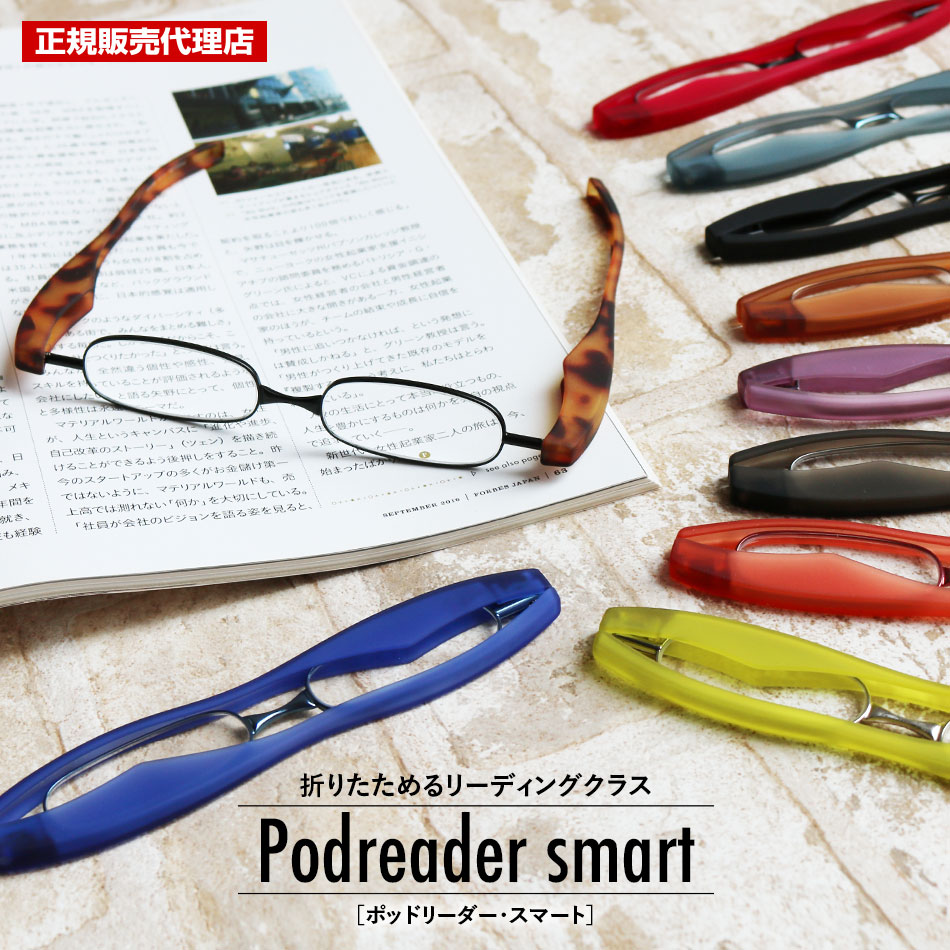
ポッドリーダースマート(折りたたみ)|スマホと一緒に持ち歩く1本目に
楽天の販売ページ(EyeWear labo)では、度数は1.0/1.5/2.0/2.5/3.0の5段階(0.5刻み)、カラーは10色から選ぶ形式です。+3.25以上が必要な方は、この製品では選べません。
折りたたみ式で、たたむとレンズを保護する、ケースのいらない形です。スマホを使うのは家の中だけではないので、外出先でもすぐ取り出せる形が向いています。まずは1本を、スマホを見る距離に合わせて選んでください。
すでに老眼鏡をお持ちで、スマホ用に距離を合わせた2本目を持ち歩きたいという方にも使えます。
近くを見るための単焦点レンズ(ピントが合う距離が1つだけのレンズ)です。かけたまま歩くと足元がぼやけて危ないので、画面を見るときだけかけてください。
参考価格 楽天 1,780円/Amazon 1,480円(いずれも2026年9月28日時点で販売ページを確認)/ 価格・在庫は変動します
※Amazonで扱われているのはクリーニングクロス(東レ トレシー)が付いたセット品で、購入時に選べるカラーは6色、度数は+1.00〜+3.00の5段階です(2026年9月28日時点)。楽天とはカラーの展開が異なります。

ブルーライトカット老眼鏡 Maestro|「本は読めるのに、スマホだけ合わない」方に
楽天の販売ページ(MEGANE+PLUS)では、度数展開が+0.5〜+4.0の15段階(0.25刻み)、フレームタイプ3種・カラー4色と案内されています。ただしフレームタイプによって選べる色が異なり、2026年9月28日時点では「TR-9204(スクエア2)」は売り切れでした。0.25刻みなので、スマホを見る距離に合わせて細かく選べます。0.5刻みの製品では通り越してしまう場合でも、測った距離に寄せやすくなります。レンズは非球面(レンズの周辺部までゆがみを抑えた形状)です。
購入時に度数をひとつ選ぶ形式で、遠近両用(1枚のレンズに遠く用と近く用が入ったもの)の設定はありません。近くを見ることに合わせた単焦点レンズなので、遠くを見る用途は兼ねません。
ブルーライト(スマホやパソコンの画面から出る光の一種)のカットは、その光の一部を抑える加工であって、目の疲れや病気を治すものではありません。度数を細かく選べる点を理由にお選びください。
参考価格 楽天 2,200〜3,980円(フレームタイプ・カラーにより変わります)/Amazon 3,980円(いずれも2026年9月28日時点で販売ページを確認)/ 価格・在庫は変動します
※Amazonで選べるカラーは3色で、楽天とは展開が異なります(2026年9月28日時点)。
※掲載している価格・仕様は執筆時点で販売ページを確認したものです。購入前に必ず販売ページでご確認ください。
よくある質問
Q. 文字を大きくすると、目が甘やかされて老眼が進みませんか?
A. 文字の大きさの設定は、目のピントを合わせる力そのものを変えるものではありません。厚生労働省のガイドラインも、高年齢の作業者について文字の大きさ等を見やすいように設定することが望ましいとしています。読みにくいのを我慢して目を細めたり、画面を顔に近づけたりするより、見やすい大きさにして読むほうが自然です。見え方の変化が心配な場合は、眼科でご相談ください。
Q. 設定で読めるなら、老眼鏡は要りませんか?
A. スマホについては、いまはそれで足りています。ただし、設定で大きくできるのは画面の中の文字だけです。紙の説明書、値札、薬の袋など、画面の外の文字は大きくなりません。iPhoneの拡大鏡アプリで一時的に読むことはできますが、そうした場面でたびたび困るようになったら、老眼鏡を考える時期です。
Q. 設定を変えても、一部のアプリだけ文字が小さいままです。
A. アプリによっては、本体の文字サイズ設定が反映されません。Googleのヘルプにはその旨の注意があり、Appleのユーザガイドも「対応しているアプリ」に反映されると書いています。アプリの中に独自の文字サイズ設定がないか確かめ、なければ「ズーム機能」(iPhone)や「拡大」(Android)で一時的に大きくしてください。
Q. 老眼鏡をかけてスマホを見ると、今度は近すぎてぼやけます。
A. 度数が強すぎるか、スマホを顔に近づけすぎている可能性があります。まず、スマホを少しずつ離して、ピントが合う位置を探してください。その位置で文字が小さいなら、文字サイズの設定で補います。どの距離でも合わない場合は、度数が合っていないので、眼鏡店で相談してください。
Q. ブルーライトカットの老眼鏡にすれば、スマホの見えにくさは解消しますか?
A. 見えにくさを解消するのは、度数(ピントが合う距離)のほうです。ブルーライトカットは画面の光の一部を抑える加工で、ピントの問題を解決するものではありません。選ぶときは、まずスマホを見る距離に合った度数かどうかを優先してください。
Q. 家族のスマホの文字も大きくしてあげたいのですが、注意点はありますか?
A. 本人と一緒に、実際にいつもの持ち方で見てもらいながら調整してください。大きくしすぎると1画面に出る情報が減り、かえって使いにくくなることがあります。また、片目だけ見えにくい・急に見えにくくなったといった様子があれば、設定で済ませず眼科の受診をすすめてください。
まとめ
スマホ・タブレットの見えにくさは、次の順に対処すると、無駄な買い物をせずに済みます。
- 文字サイズを大きくする。iPhoneは「設定」>「アクセシビリティ」>「画面表示とテキストサイズ」>「さらに大きな文字」、Androidは設定アプリで [フォントサイズ]
- 必要なら、文字を太くする・表示サイズ(拡大表示)を大きくする
- 画像の文字や、文字が変わらないアプリは、ズーム機能・拡大で一時的に大きくする
- それでも楽な位置でぼやけるなら、ピントの問題。スマホを見る距離を測って、老眼鏡を選ぶ
状況別の次の一歩は、こうなります。
まだ老眼鏡をお持ちでない方は、先に1〜3の設定を試してください。それで読めるなら、スマホのためだけに老眼鏡を買う必要はありません。楽な位置でぼやける場合だけ、スマホを見る距離をメジャーで測って、1本目を選ぶ段階に進みます。度数の決め方は読書用と手元作業用はどう違う?作業距離で選ぶ老眼鏡の度数で扱っています。
すでに老眼鏡をお持ちの方は、いまの1本をかけて、ピントが合う位置までスマホを離してみてください。その距離で読めるように文字サイズを調整すれば、買い足さずに済むことが多くあります。それでも合わない場合は、スマホを見る距離を測り、0.25刻みで選べる既製品で合わせるか、眼鏡店で相談してください。乱視や左右差がある方は、既製品ではなく眼鏡店で作ることになります。
そして、どちらの方も、片目だけ見えにくい・急に見えにくくなった・ゆがんで見える・視野の一部が欠けて見えるという場合は、設定や老眼鏡で済ませず、眼科で検査を受けてください。
この記事は一般的な情報をまとめたものです。見え方に不安がある場合、片方の目だけ見えにくい場合、急に見えにくくなった場合、ゆがんで見える・視野の一部が欠けて見える場合は、自己判断で度数を選ばず、眼科・眼鏡店にご相談ください。老眼以外の目の病気が隠れていることもあります。
最終更新:2026年9月 / 本記事は一般的な情報提供を目的としたもので、診断・治療を目的とするものではありません。スマホの設定の名前や場所は、機種・OSのバージョンによって異なります。
参考:Apple「iPhoneユーザガイド」の「iPhoneでテキストを読みやすくする」「iPhoneの表示とテキスト設定を調整する」「iPhoneでテキストサイズと拡大/縮小設定をカスタマイズする」(iOS 18)「iPhone画面で拡大する」「iPhoneの『拡大鏡』で近くのものを拡大する/近くのものに関する情報を取得する」「iPhoneの画面の色を変更して画面上にあるものを見やすくする」/Google「Android のユーザー補助機能 ヘルプ」の「テキストとディスプレイの設定を変更する」「画面上で拡大操作を使用する」/厚生労働省「情報機器作業における労働衛生管理のためのガイドライン」と解説(文字の大きさ・高齢者への配慮・作業時間・タブレットやスマートフォンの使用)